Windows 7 là thế hệ hệ điều hành tiếp theo của hãng phần mềm Microsoft dành cho các loại máy tính cá nhân với nhiều tính năng ưu việt được thừa hưởng và nâng cao từ các phiên bản trước đó. Hệ điều hành Windows 7 iSO này có khả năng tương tích đầy đủ với các trình điều khiển thiết bị, ứng dụng, và phần cứng đã hoạt động trên bản Vista. Đây là hệ điều hành có giao diện đẹp mắt cùng các tính năng thú vị được rất nhiều người dùng yêu thích.

Windows 7 sau khi chính thức được phát hành, tới nay đã có 3 phiên bản đó là bản Ultimate, bản Professional và bản Windows 7 home. Mỗi phiên bản đều có những ưu điểm riêng. Với phiên bản Home - Đây là bản dành cho các cá nhân, hộ gia đình, các doanh nghiệp khi sử dụng phiên bản này sẽ không có những tính năng quan trọng dành cho mình, và tới nay, phiên bản này hiện đã không còn được Microsoft hỗ trợ tới người dùng. Trường hợp bạn muốn ghost win 7 thực hiện cứu hộ, khôi phục hệ thống trong các trường hợp xảy ra sự cố, công cụ onekey ghost sẽ là giải pháp rất tốt cho bạn, onekey ghost thực hiện việc ghost win hoàn toàn tự động và không lưu lại các dấu vết trên máy tính.
Đây là những bộ đĩa cài nguyên gốc định dạng ISO từ Microsoft và là phiên bản cập nhật gần đây nhất (latest verion) của Windows 7 Home/ Professional/ Ultimate/ Enterprise. Tất cả đều được cung cấp với định dạng duy nhất là ISO. Để có thể cài bạn chỉ cần tải về và ghi ra đĩa DVD hoặc USB, hay giải nén file ISO bằng Winrar và chạy file setup.exe. Hi vọng bạn sẽ tìm được bản Windows mà mình ưng ý.

link mới nhất tháng 04 2019
Windows 7_AIO_SP1_English_Update_Jan_2017_x32_x64.iso
Việc sử dụng cài Windows 7 bằng USB mang lại những thuận lợi sau
- Tránh gặp các rắc rối như: hỏng đĩa, hay chi phí cho việc mua đĩa Win.
- Cài đặt bằng USB tốc độ nhanh gấp 3 lần so với việc sử dụng đĩa như thông thường.
1. Cách cài Windows 7 bằng USB
Yêu cầu:
- Có file *.iso của Windows 7 Professional (x86) hoặc (x64).
- Một USB 4GB được format định dạng NTFS.
- Download phần mềm Windows 7 USB/DVD Download tool
Bước 1: Sau khi tải Windows 7 USB/DVD Download Tool , bạn tiến hành cài đặt phần mềm
Chú ý: Máy bạn cần có Microsoft .NET Framework 2.0 trở lên.
Bước 2: Thực hiện burn file *.iso vào USB

Khởi động chương trình Windows 7 USB/DVDDownload Tool, chỉ đường dẫn tới file *.iso, và nhấn Next để tiếp tục.
Lựa chọn thiết bị USB
Chọn USB (trong trường hợp PC hiện có sử dụng trên một USB), nhấn Begin copying để bắt đầu bootable .
Bạn hãy đợi một vài phút
Sau khi chương trình thực hiện xong thì bạn đã có một USB để cài đặt Windows khi cần thiết mà không cần sử dụng đĩa.
2. Thực hiện setup Windows 7 bằng USB
Bước 1: Lựa chọn Primary là USB trong BIOS
Để chỉnh lại, bạn vào BIOS bằng cách: lúc khởi động bạn bấm DEL, F8,F10,… tùy thuộc dòng máy khác nhau. Nó sẽ hiện lúc khởi động. Sau khi vào BIOS bạn tìm đến phần chọn thứ tự khởi động load hệ điều hành là từ USB. Hướng dẫn cụ thể cách vào Bios trên Laptop các dòng máy khác nhau đều đã được Taimienphi.vn giới thiệu tới bạn rồi nhé, bạn đọc hãy áp dụng đúng theo hướng dẫn để biết cách vào Bios trên laptop.
Ngay từ bước đầu tiên, bạn cần chỉnh boot từ USB hoặc DVD/CD cài win nếu muốn hệ thống luôn khởi động và boot từ ổ DVD, CD và USB nhé, nói chung là không sử dụng ổ cứng bên trong máy tính để boot mà dùng DVD/CD Và USB để boot hệ điều hành.
Bước 2: Quá trình cài đặt Windows 7
Bắt đầu vào giao diện quá trình cài đặt
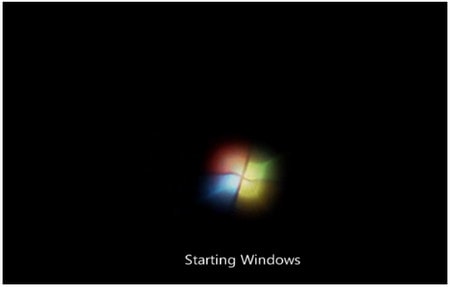
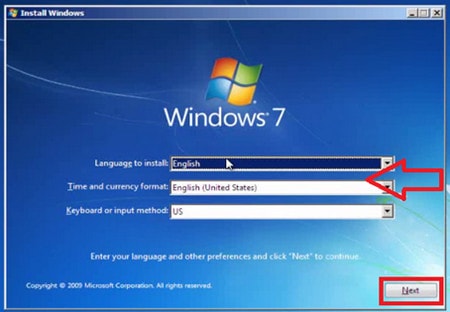
Lựa chọn ngôn ngữ và định dạng bàn phím nhập vào, nhấn Next để tiếp tục
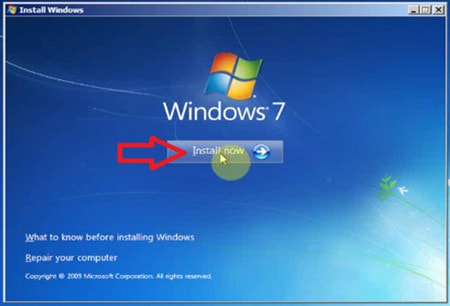
Nhấn Install now để chương trình bắt đầu cài đặt
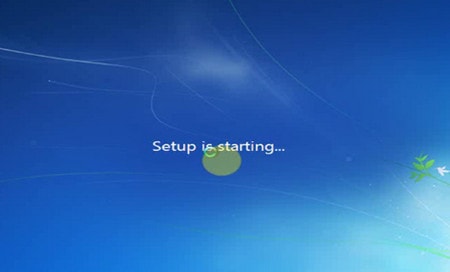
Quá trình cài đặt đang được thực hiện
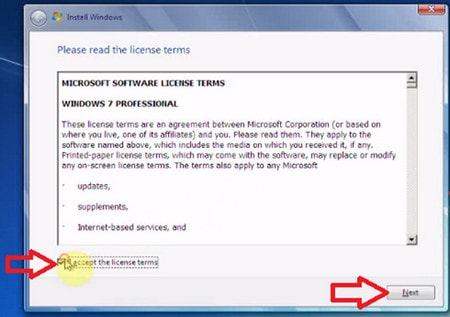
Check vào ô chấp nhận các điều khoản sử dụng của Microsoft. Nhấn Next để tiếp tục
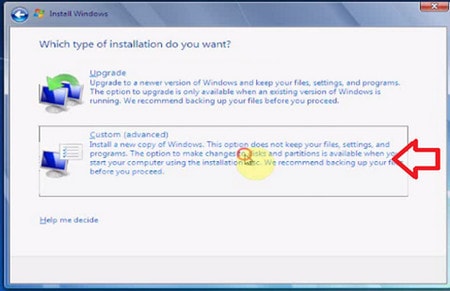
Lựa chọn để thực hiện: tạo mới phân vùng ổ cứng, chọn phân vùng để cài đặt hệ điều hành.
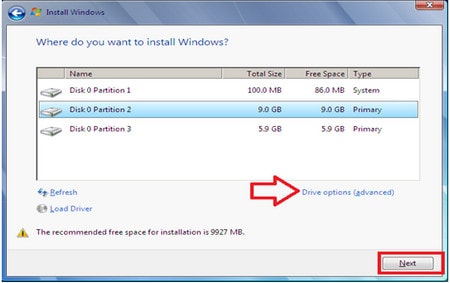
Lựa chọn phân vùng cài hệ điều hành, nhấn Next để tiếp tục (do ổ cứng ở đây chưa được cài đặt hệ điều hành trước đó)
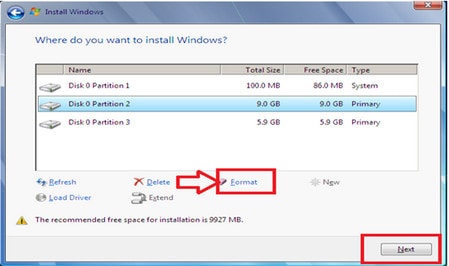
Trường hợp máy tính đã được cài sẵn hệ điều hành trước đó, cần thực hiện format lại ổ cài đặt hệ điều hành.
Chọn Driver options (advanced). Thực hiện chọn phân vùng, chọn Format và nhấn Next để tiếp tục.
Đợi cho quá trình cài đặt được hoàn tất.
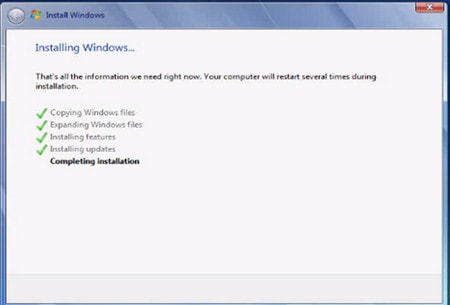
Trong quá trình cài đặt, máy tính của bạn sẽ thực hiện khởi động lại.
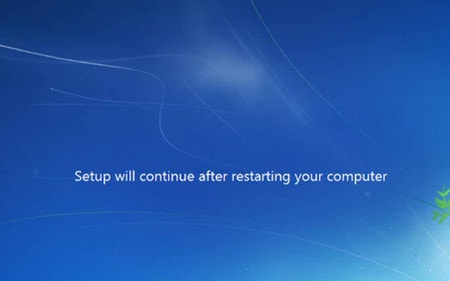
Đợi cho máy tính khởi động lại xong và tiếp tục cài đặt
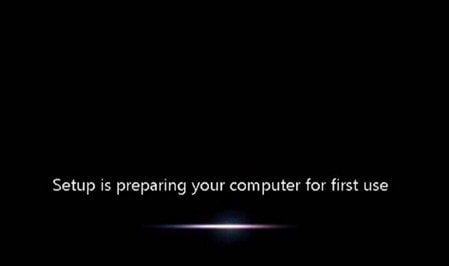
Điền thông tin người cài đặt. Nhấn Next để tiếp tục
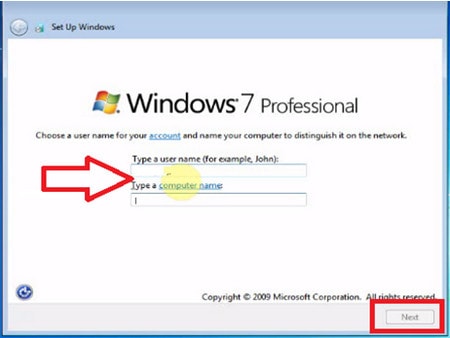
Username: Bạn nhập tên đăng nhập
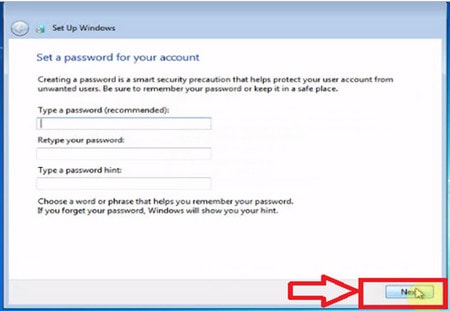
Password: chọn mật khẩu (cái này không bắt buộc)
Nhấn Next để tiếp tục.
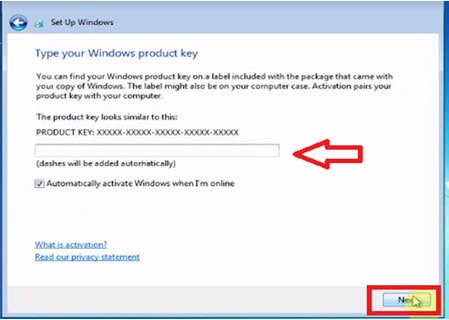
Nhập mã bản quyền nếu bạn có mã. Nếu chưa có mã bản quyền bạn bỏ tích ở Automatic… sau đó tiếp tục chọn Next
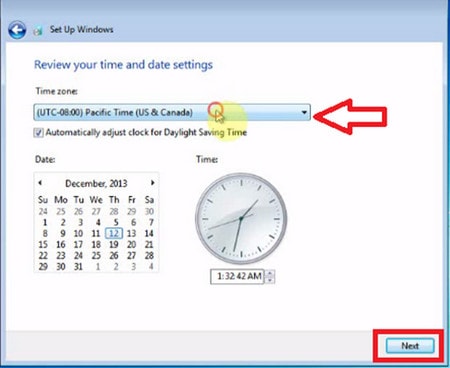
Lựa chọn múi giờ thích hợp rồi chọn Next
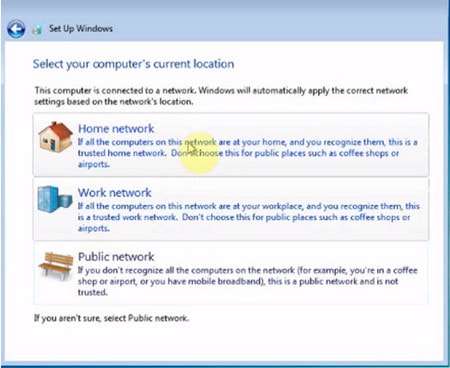
Tiếp tục Next để lựa chọn kết nối mạng
Bây giờ chỉ còn đợi quá trình hoàn tất
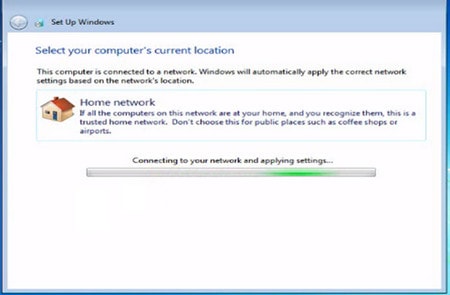
Quá trình cài đặt được hoàn thành
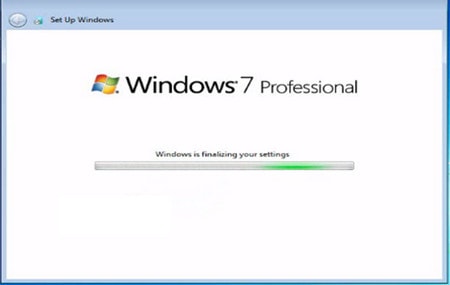
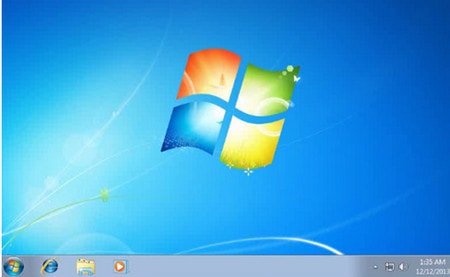
Đợi cho máy tính khởi động lại. Vậy là đã hoàn thành công việc.


0 Please Share a Your Opinion.: